
(+612) 2531 5600
info@la-studioweb.com
Get direction
Google map

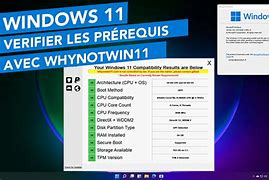
Nous allons présenter en détail les avantages et inconvénients de Windows 11.
1. Conception de la fenêtre en verre
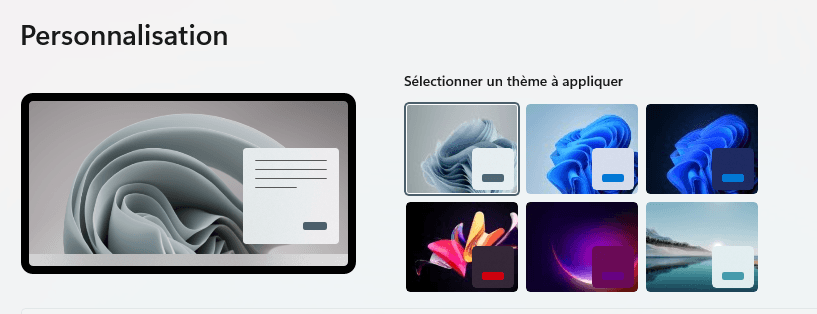
La nouvelle esthétique du bureau dans Windows 11 tente d’imiter l’apparence du verre. En conséquence, de nombreux objets du bureau, des fenêtres aux menus, ont beaucoup de transparence. Cette transparence fonctionne bien avec d’autres effets comme le flou d’arrière-plan, les ombres portées et les coins arrondis. Pour une expérience utilisateur fluide, tout est accéléré par le GPU. La transparence est également visible dans les composants du bureau. Cette interface utilisateur est fantastique.
2. Nouveau menu de démarrage
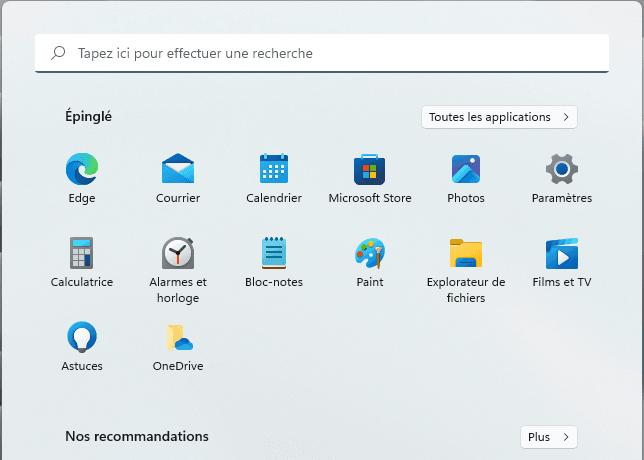
La barre des tâches de Windows 11, comme Mac OS et plusieurs environnements de bureau Linux, peut être convertie en station d’accueil. Il vous permet de centrer les icônes dessus, ce qui est utile lorsque vous utilisez Windows 11 sur un appareil tactile. La barre des tâches repensée de Windows 11 est plus propre, plus élégante et plus conviviale pour les nouveaux utilisateurs. Combiné au menu Démarrer simplifié, il fait de Windows 11 l’une des versions les plus conviviales du système d’exploitation de Microsoft.
3. L’outil Widget
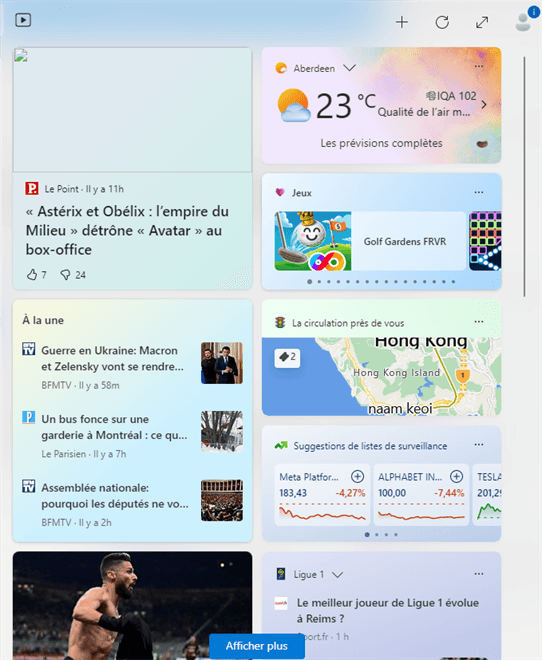
Les widgets météo sont des exemples populaires de widgets informatifs, car ils fournissent des mises à jour sur la météo et les dernières nouvelles. À chaque nouveau système d’exploitation, Microsoft a modifié les widgets. Dans Windows 11, les nouveaux widgets sont affichés par défaut dans un volet séparé qui glisse depuis le côté gauche de l’écran. Ils sont également conçus pour transmettre des informations plutôt que de fonctionner comme des mini-applications. Les widgets sont de plus en plus axés sur la fourniture d’informations précieuses plutôt que d’exister sur le bureau.
4. Les mises en page et les groupes Snap propres
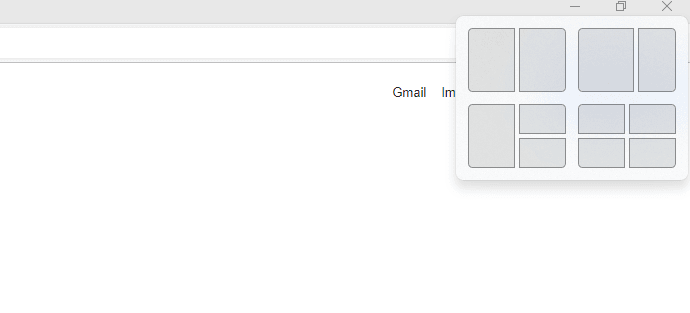
Mises en page Snap, une nouvelle fonctionnalité majeure de Windows 11, offre aux utilisateurs plus d’options d’orientation tout en multitâche sur de nombreuses fenêtres ou programmes.
Pendant ce temps, lors de la connexion d’un ordinateur portable ou d’une tablette à un moniteur externe, une fonction appelée Snap Groups peut être utilisée pour restaurer toutes les fenêtres à leur emplacement et orientation antérieurs, ce qui facilite le retour en arrière.
Ces nouvelles fonctionnalités sont destinées à vous aider à organiser vos fenêtres et à optimiser l’espace de votre écran afin que vous puissiez voir exactement ce dont vous avez besoin dans une mise en page visuellement nette.
5. Applications Android disponibles sur Windows 11
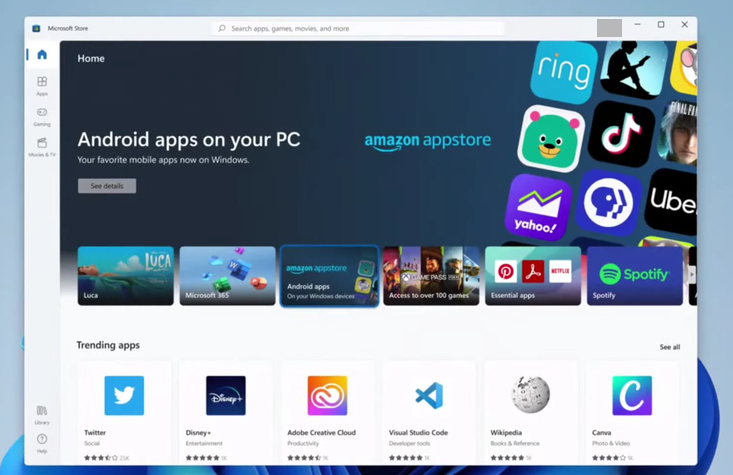
La prise en charge des applications Android est intégrée à Windows 11, bien qu’elle soit loin d’être parfaite. Mais il est vrai que de plus en plus d’applications que vous utilisez sur votre téléphone Android seront également utilisées sur votre ordinateur. Les applications Android sont désormais prises en charge par Windows 11. Les jeux Android peuvent être joués sans utiliser de logiciel tiers. Cette fonctionnalité a attiré beaucoup d’attention. Elle est utile pour de nombreux utilisateurs qui utilisaient auparavant des émulateurs pour installer des applications Android sur leur PC.
6. Mise à jour des performances de jeu sur PC
L’une des fonctionnalités les plus vantées des nouvelles Xbox et PlayStation est l’interconnexion de leurs sous-systèmes CPU, GPU et stockage. DirectStorage est l’équivalent PC. Il devrait éventuellement améliorer considérablement les performances des applications qui traitent de grandes quantités de données. Auto HDR a également fait le saut des dernières consoles Xbox aux PC. Il peut améliorer l’apparence des jeux plus anciens en adaptant automatiquement les niveaux de luminosité, en tirant parti de toute la plage de luminosité des moniteurs modernes.

7. Intégration de Teams
Microsoft Teams a été inclus en tant que programme préinstallé dans Windows 11. Il vous suffit d’un clic pour commencer la visioconférence avec vos amis et votre famille. L’icône Microsoft Teams apparaîtra dans la barre des tâches. Ce logiciel est également un complément fantastique pour une expérience agréable. Si vous ne souhaitez pas utiliser ce programme, vous pouvez le désactiver dans les paramètres. Microsoft s’est donné beaucoup de mal pour distinguer ce nouveau système d’exploitation Windows de Windows 10.

Après avoir répertorié les avantages de Windows 11, nous allons maintenant parler de certains inconvénients de ce système d’exploitation.
1. Exigences matérielles élevées
Windows 11 accélérera certainement votre bureau, mais il y a quelques configurations requises sur le matériel. Les processeurs et GPU modernes sont relativement chers de nos jours. Trouver un bon GPU à un prix raisonnable est vraiment difficile.
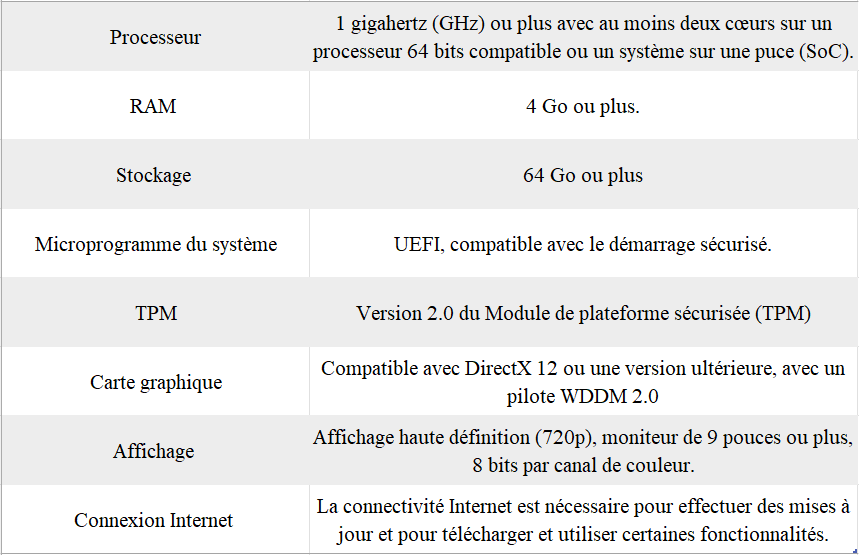
Pour mettre à jour et exécuter Windows 11 sur n’importe quelle PC, vous avez besoin d’au moins 4 Go de RAM et d’au moins 64 Go. Cela met de nombreux utilisateurs dans une impasse. Les ordinateurs de certains utilisateurs ne sont peut-être pas très anciens, mais le matériel ou la capacité ne sont pas conformes aux normes, de sorte que de nombreux utilisateurs ne peuvent pas directement passer à ce système.
2. Pas de Skype
Skype a été le premier programme Windows à prendre en charge la visioconférence gratuite. Meet Now sur Windows 10 est l’une des fonctionnalités Skype les plus populaires. Cependant, sa popularité augmente grâce à la montée en puissance de services tels que Zoom et Google Meet. En conséquence, Microsoft a officiellement intégré Teams dans le système d’exploitation et a remplacé Skype. Certaines personnes aimaient Skype, donc remplacer Skype par Teams pourrait être un inconvénient

3. Moins d’espace dans la barre des tâches
La barre des tâches de Windows 11 a fière allure, mais c’est un pas en arrière en matière de convivialité.
L’option permettant de déplacer la barre des tâches à chaque côté de l’écran a été supprimée. L’époque du « Déplacez-le où vous voulez » avec toutes les versions précédentes de Windows est révolue. Même Microsoft admet que la barre des tâches de Windows 11 n’est pas aussi bonne qu’elle pourrait l’être et continue de l’améliorer dans les versions ultérieures de Windows 11 après sa sortie.
4. Annuler la fonction Timeline
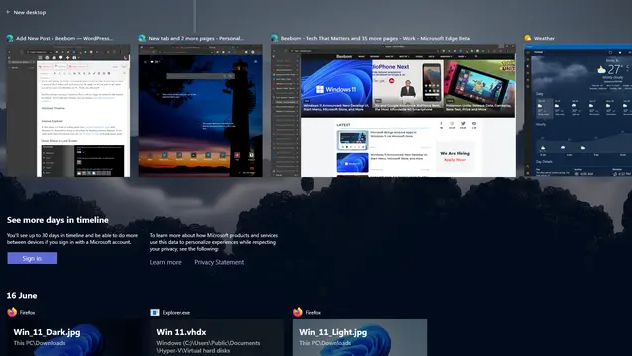
Dans Windows 11, le Timeline a été supprimé. Il était une fonctionnalité utile car il affichait les onglets, les programmes utilisés et les documents ouverts, vous permettant de garder une trace de tout. C’est un outil utile pour aider à l’organisation des utilisateurs. Certains utilisateurs adorent cette fonctionnalité, et si vous êtes l’un d’entre eux, Windows 11 n’est peut-être pas votre truc.
5. Moins de mises en page mais plus de retards
Basé sur des configurations de fenêtres établies, Windows 11 vous permet de capturer rapidement n’importe quelle fenêtre sur votre écran. Lorsque vous installez les PowerToys de Microsoft dans Windows 10, vous pouvez créer vos propres mises en page. Ce n’est pas si simple, mais c’est beaucoup plus polyvalent.
La méthode par défaut pour implémenter l’accrochage d’une fenêtre dans la disposition des fenêtres de Windows 11 consiste à placer le pointeur de la souris sur le bouton Agrandir de la fenêtre. Survoler le pointeur signifie que vous devez attendre que le système d’exploitation détermine la fenêtre que vous voulez, puis il sera ancré à l’élément du bureau. Cette attente peut ne pas prendre aussi longtemps que d’appuyer sur une touche de raccourci ou de toucher un point d’accès à l’écran, mais cela prend plus de temps.
Aenean in nibh quis elit consequat blandit at nec lectus. Aenean in metus scelerisque, luctus quam sit amet, imperdiet ipsum. Aliquam ac nisl et libero feugiat mollis. Nunc id accumsan nisi, id sodales lectus. Donec nec leo elementum, accumsan felis sit amet, ornare metus. Vestibulum ante ipsum primis in faucibus orci luctus et ultrices posuere cubilia

There are no comments